←
환경 셋팅
AI 코딩 도구 설치하기
1
VS Code 설치
🎯 오늘의 목표: 오늘 실습에 사용할 AI 코딩 도구를 설치하고 준비 완료하기
VS Code가 뭔가요?
코드를 작성하는 프로그램이에요. 메모장의 고급 버전이라고 생각하면 돼요.
오늘 어떤 도구를 선택하든 VS Code 안에서 작업합니다.
이미 설치돼 있는지 확인
Windows: 시작 메뉴 클릭 → "code" 입력 → 아래 아이콘이 보이면 OK
macOS: ⌘ + Space (Spotlight) → "code" 입력 → 아래 아이콘이 보이면 OK
💡 이미 설치돼 있다면 다음 섹션은 건너뛰세요!
미설치 시 설치 진행
macOS:
1. 브라우저에서 code.visualstudio.com 접속
2. "Download for macOS" 클릭
3. 다운로드된 .zip 파일 더블클릭
4. Visual Studio Code.app을 Applications 폴더로 드래그
5. 실행!
Windows:
1. 브라우저에서 code.visualstudio.com 접속
2. "Download for Windows" 클릭
3. 다운로드된 .exe 파일 실행
4. 설치 과정에서 "Add to PATH" 체크 (중요!)
5. 다음 → 동의 → 설치 → 완료
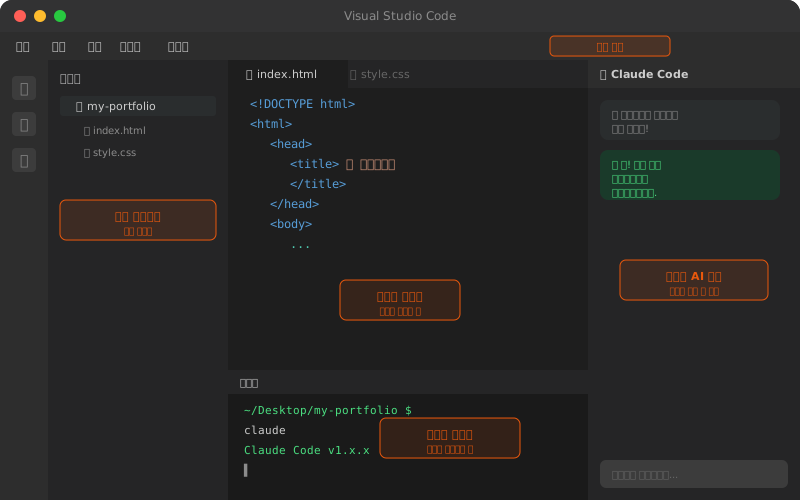
VS Code 화면 구성
한국어 팩 설치
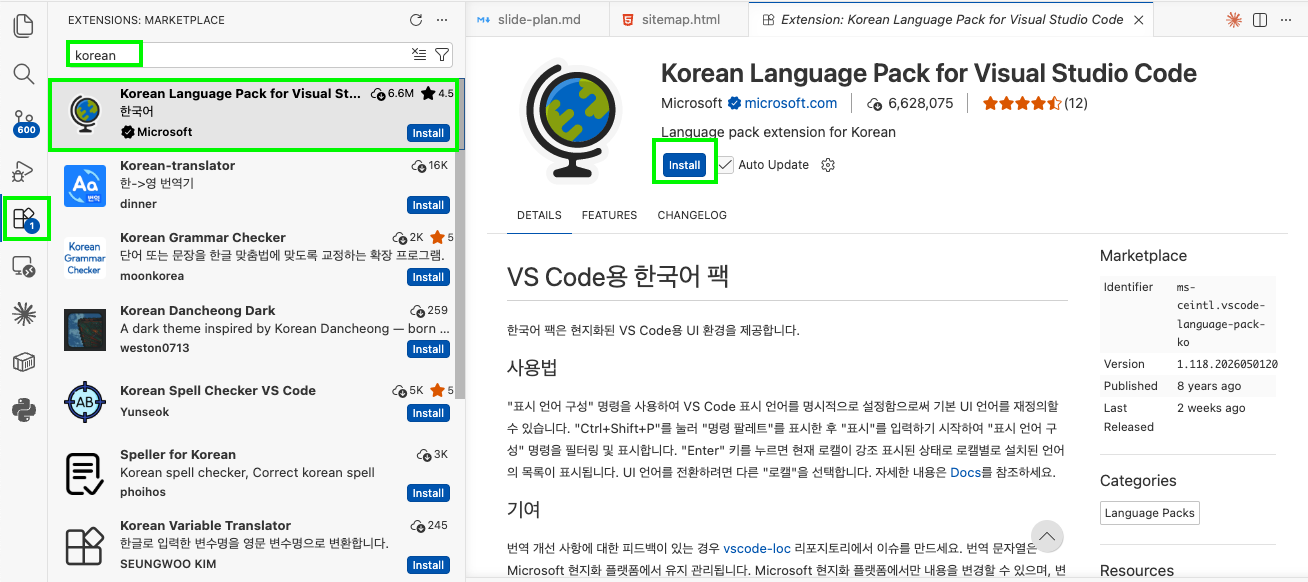
메뉴가 영어로 보인다면:
- 확장(Extensions) 아이콘 클릭 (
Ctrl+Shift+X) - korean 검색
- Microsoft 발행 "Korean Language Pack" → Install 클릭
- 우측 하단 "Change Language and Restart" 클릭
- VS Code가 재시작되면 메뉴가 한국어로!
💡 터미널 여는 법:
또는 상단 메뉴 → 터미널 → 새 터미널
Ctrl + ` (백틱, 숫자 1 왼쪽 키)또는 상단 메뉴 → 터미널 → 새 터미널